Sau khi đăng nhập thành công vào phần mềm, cán bộ cấp Phường/xã hoặc Sở có thể dễ dàng kiểm tra tình hình triển khai phần mềm tại các đơn vị trực thuộc, bao gồm tiến độ thực hiện nghiệp vụ và sổ sách báo cáo hằng ngày. Ngoài ra sau khi kiểm tra xong thầy/cô có thể nhận xét tình hình thực hiện và kiểm tra trạng thái phản hồi của các trường, điều này giúp sự tương tác giữa đơn vị và cấp quản lý trở nên dễ dàng hơn
Xem tổng quan thông tin của các đơn vị
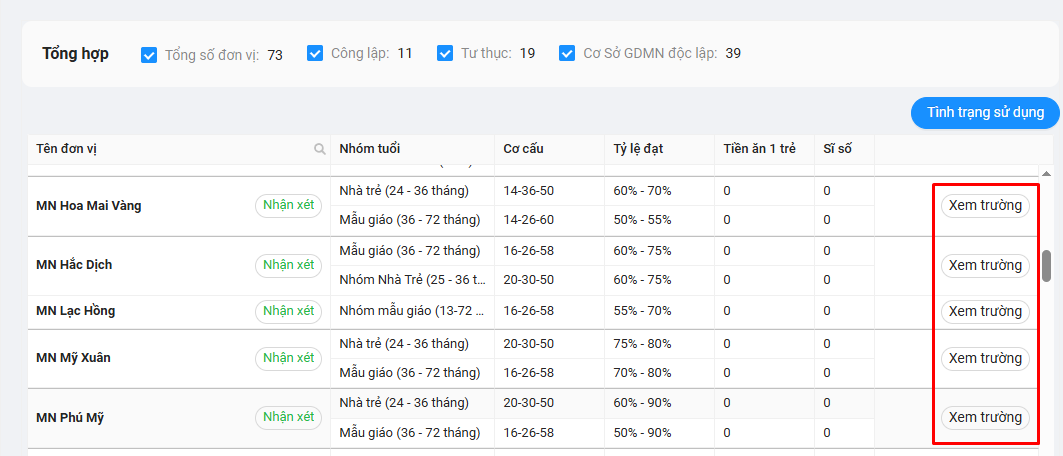
Ngay trên giao diện chính, Nutribot hiển thị thống kê tổng quan số lượng đơn vị theo loại hình: công lập, dân lập, tư thục,.. nhờ vào đó thầy/cô có thể quản lý được số lượng đơn vị theo từng loại hình
Đối với mỗi đơn vị trực thuộc, trên phần mềm đều có hiển thị số nhóm trẻ, cơ cấu, tỷ lệ đạt áp dụng của đơn vị. Thầy/Cô có thể kiểm tra tổng quan để nắm được các đơn vị đang thiết lập thông tin có chuẩn với quy định hay chưa

Xem chi tiết thông tin theo từng đơn vị
Để thực hiện xem thông tin của trường thì tại trang chủ thầy/cô bấm vào nút Xem trường tương ứng.
Xem tiến độ thực hiện
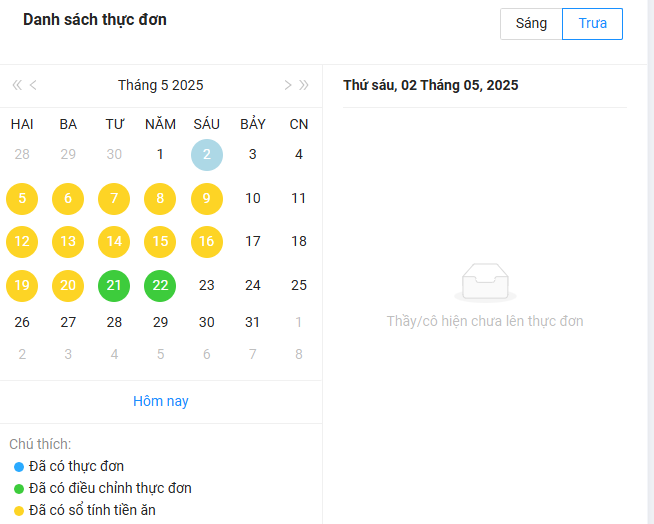
Tại giao diện danh sách thực đơn, thầy/cô có thể xem được tiến độ thực hiện tổng quan của đơn vị thông qua màu sắc với các trạng thái:
- Không tô màu: là ngày đơn vị chưa có thao tác gì
- Màu xanh dương: là ngày đơn vị đã lên thực đơn dự trù
- Màu xanh lá: là ngày đơn vị đã có lên thực đơn dự trù và đã có làm điều chỉnh thực đơn
- Màu vàng: là ngày đơn vị đã lưu sổ tính tiền ăn, hoàn chỉnh quy trình trong 1 ngày
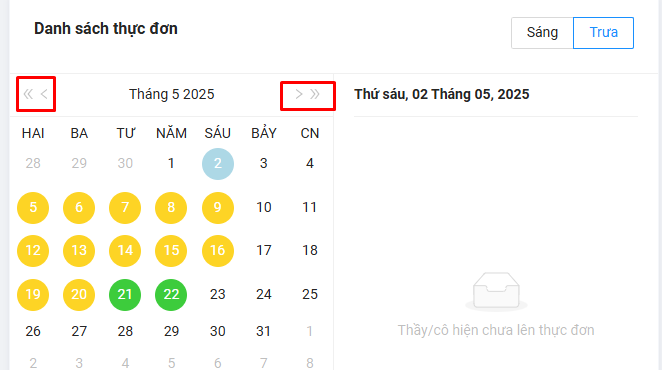
Để di chuyển qua tháng muốn xem thầy/cô nhấn vào dấu mũi tên tương với:
- Mũi tên đơn (◀ hoặc ▶): di chuyển lùi hoặc tiến từng tháng
- Mũi tên đôi (⏪ hoặc ⏩): di chuyển lùi hoặc tiến từng năm
Xem chi tiết sổ sách trong từng ngày
Để xem chi tiết sổ sách trong một ngày thầy/cô chọn vào ngày mong muốn và bấm nút Xem thực đơn

Khi vào bên trong giao diện 1 ngày thầy/cô có thể chọn các tab tương ứng như Lên thực đơn, Điều chỉnh thực đơn, Phiếu kê chợ, Sổ tính tiền ăn

Tính năng lên thực đơn là phần lưu thông tin thực đơn dự trù trong ngày. Thầy/Cô có thể chọn nhóm tuổi để xem chi tiết thông tin thực đơn từng nhóm, đánh giá về dinh dưỡng theo thực đơn
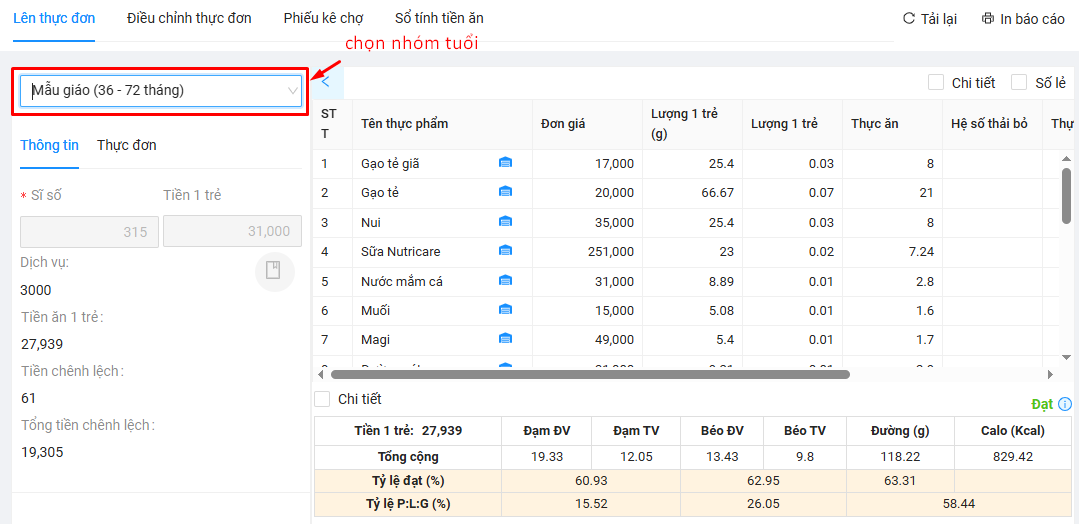
Sau khi đã xem xong thông tin trong một ngày nếu muốn di chuyển sang ngày khác thầy/cô có thể bấm vào biểu tượng ngày để chọn ngày khác

Để xem thực đơn tuần thì tại Danh sách thực đơn thầy/cô chọn vào một ngày thuộc tuần và bấm vào thực đơn từ ngày đến ngày
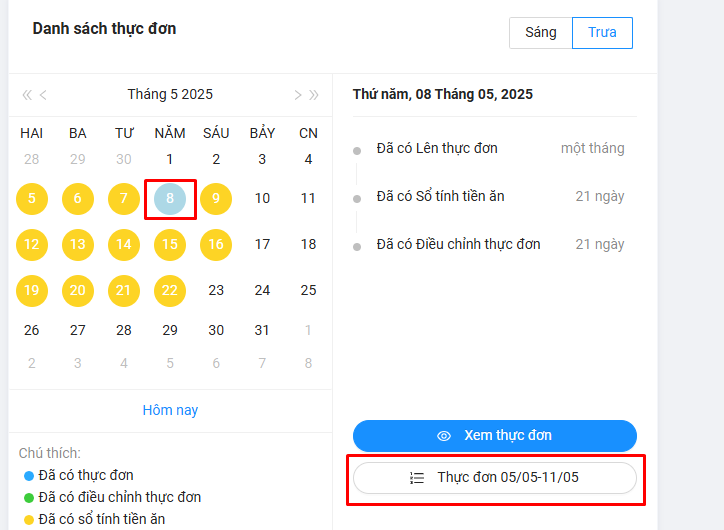
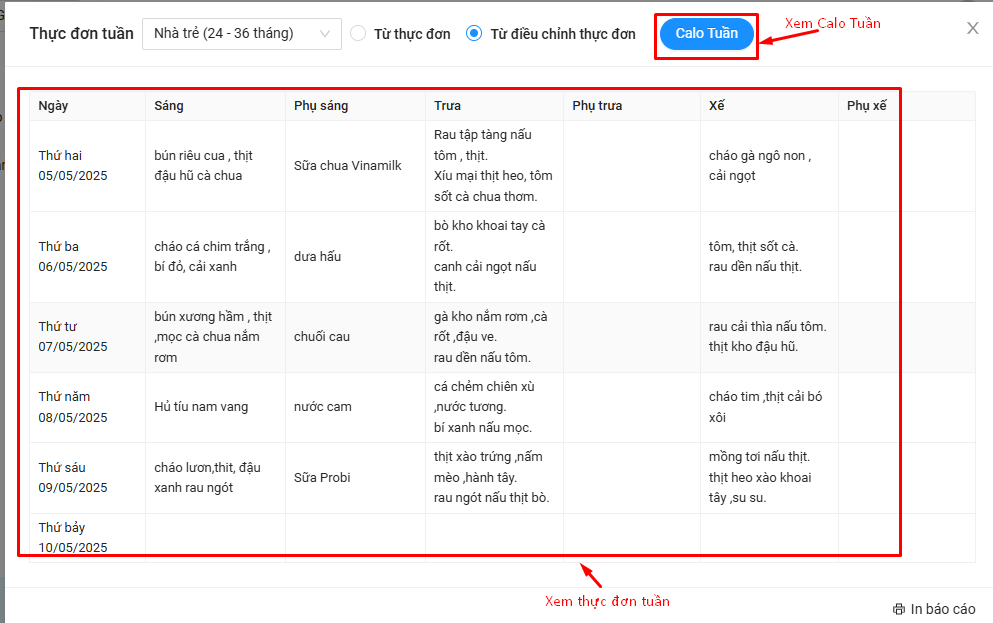
Phần mềm sẽ hiển thị thực đơn tuần mà đơn vị đã làm
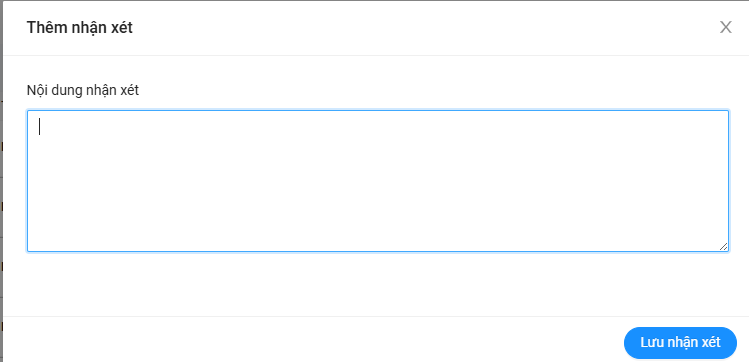
Nhận xét trường
Tại giao diện trang chủ thầy/cô bấm vào nút Nhận xét của trường muốn nhận xét

Nhập nội dung nhận xét và bấm Lưu nhận xét, thông tin này sẽ đươc thông báo đến đơn vị tương ứng