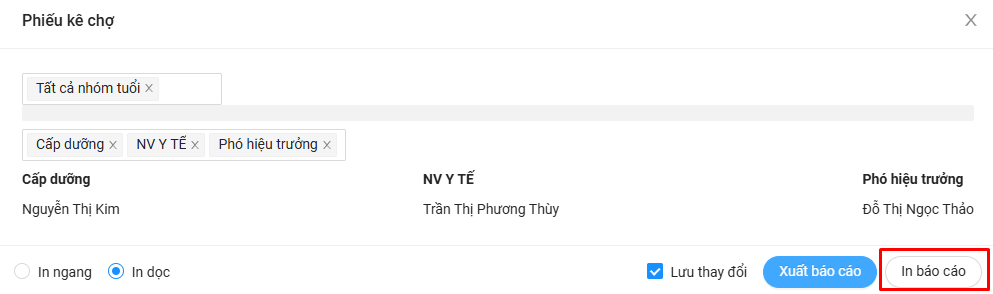
Trên phần mềm Nutribot, các báo cáo được tự động tổng hợp và hiển thị theo từng nhóm tính năng như: Lên thực đơn, Điều chỉnh thực đơn, Phiếu kê chợ, Sổ tính tiền ăn, Quản lý kho.
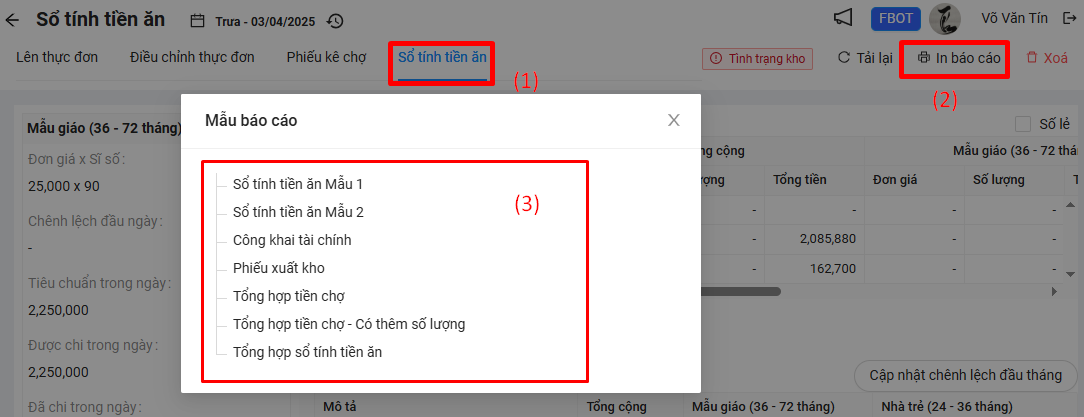
Để in báo cáo trong một ngày, thầy/cô chọn xem ngày cần in -> chọn vào tính năng tương ứng -> nhấn nút In báo cáo và chọn mẫu báo cáo để in
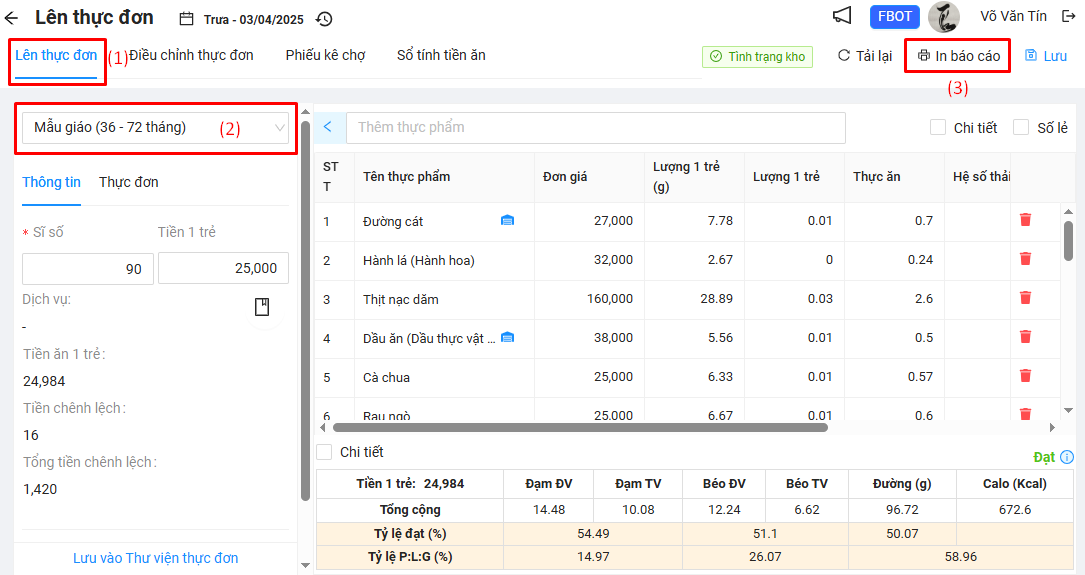
In Kết quả khẩu phần dinh dưỡng
Vị trí: Tại chức năng Lên thực đơn -> chọn nhóm tuổi -> chọn nút In báo cáo -> chọn mẫu Kết quả khẩu phần dinh dưỡng

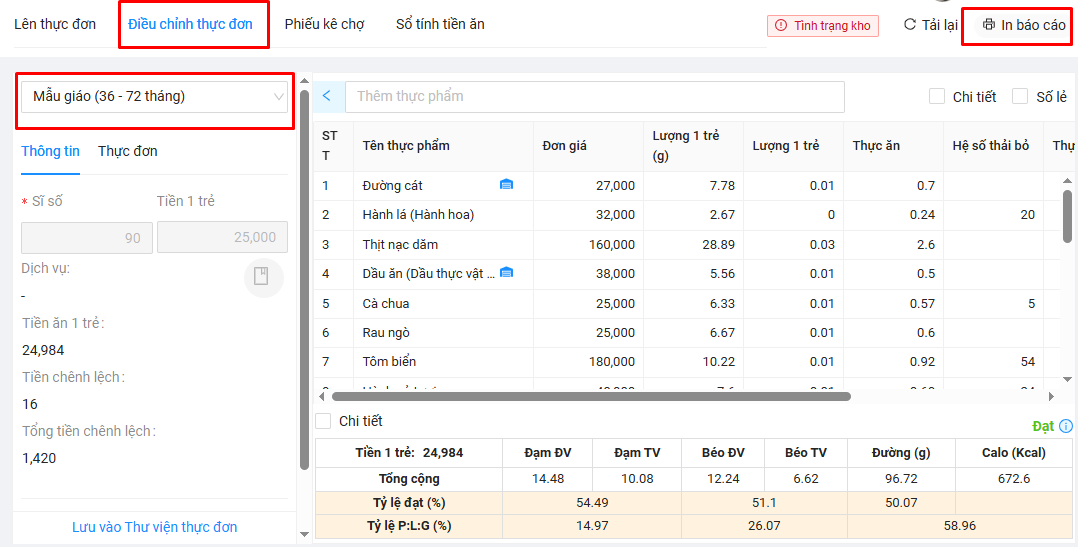
In Điều chỉnh thực đơn
Vị trí: Tại chức năng Điều chỉnh thực đơn -> chọn nhóm tuổi -> chọn nút In báo cáo -> chọn mẫu Điều chỉnh thực đơn
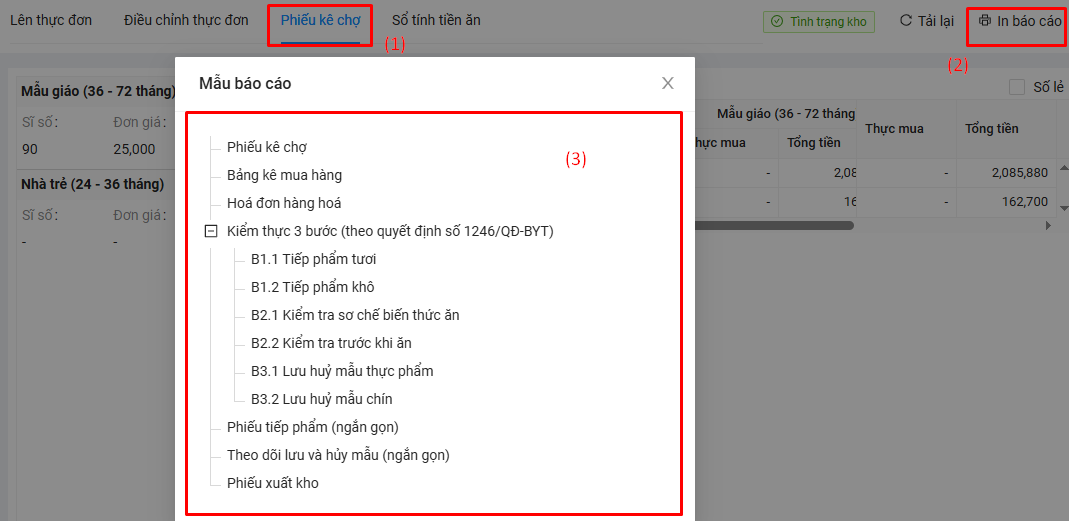
In Phiếu kê chợ, hóa đơn, kiểm thực 3 bước
Vị trí: Tại chức năng Phiếu kê chợ -> chọn In báo cáo -> chọn mẫu báo cáo muốn in
In Sổ tính tiền ăn, công khai tài chính, tổng hợp tiền chợ
Vị trí: Tại chức năng Sổ tính tiền ăn -> chọn In báo cáo -> chọn mẫu báo cáo cần in
Các thao tác, tùy chọn khác khi in báo cáo
📝Bổ sung thông tin trong một số báo cáo
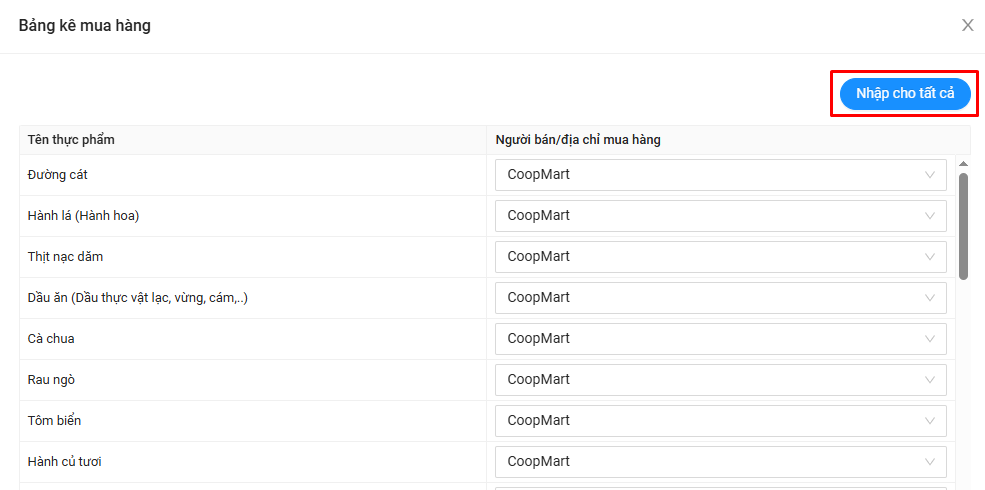
- Một số mẫu báo cáo cần bổ sung thông tin trước khi in, như các mẫu kiểm thực 3 bước, bảng kê hàng hóa,..Với những thông tin còn thiếu thầy/cô có thể nhập mới hoặc chọn thông tin đã được thiết lập trước trong danh mục tùy theo định dạng các cột đang thiết lập.
⚠️Lưu ý: thông tin nhà cung cấp/nhà sản xuất sẽ không nhập trực tiếp khi in báo cáo mà sẽ chọn theo thông tin đã thiết lập trong danh mục NCC/NSX
- Với những cột có thông tin giống nhau, thay vì phải nhập cho từng ô, thầy/cô có thể nhập đồng loạt bằng cách nhấn nút Nhập cho tất cả và điền thông tin chung cho cột đó. Ví dụ: trong ngày tất cả thực phẩm đều mua ở CoopMart, thầy/cô chỉ cần bấm nút Nhập cho tất cả, sau đó chọn thông tin người bán/địa chỉ là “CoopMart”. Hệ thống sẽ tự động điền thông tin này cho toàn bộ các dòng
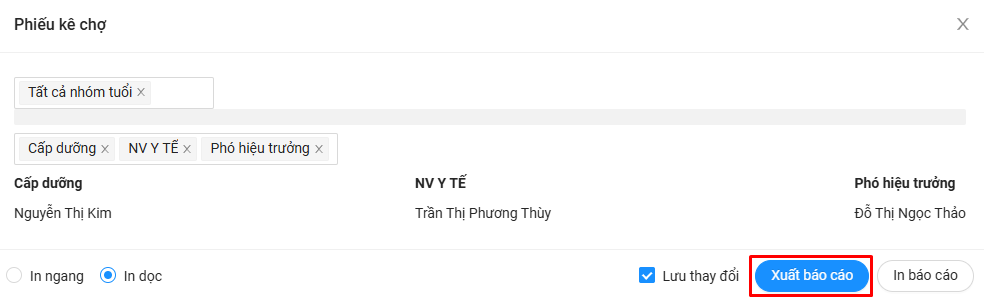
Chọn chức vụ ký trong từng mẫu in
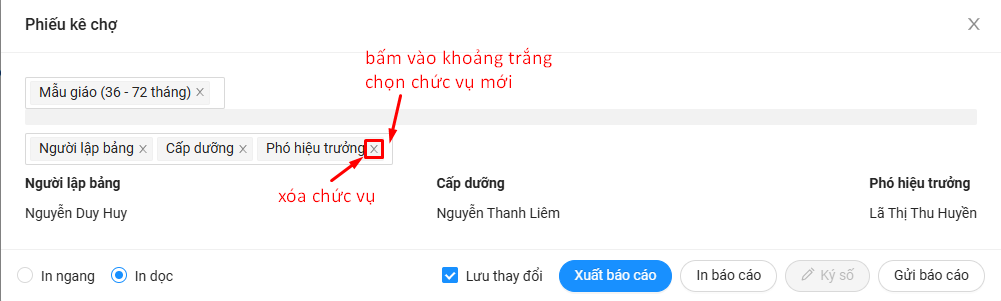
Mặc định trong mỗi báo cáo phần mềm đều có thiết lập các chức vụ ký vào các mẫu, tuy nhiên tùy theo quy mô từng trường thầy/cô có thể thiết lập chức vụ ký phù hợp, việc này chỉ làm đúng 1 lần duy nhất.
- Để thêm mới chức vụ ký thầy/cô bấm vào khoảng trắng và chọn chức vụ tương ứng
- Để xóa chức vụ đang có thầy cô bấm vào dấu x tại chức vụ tương ứng
Chọn khổ giấy in ngang hoặc dọc
Tất cả báo cáo trên Nutribot đều hỗ trợ in ngang hoặc in dọc. Thầy/cô có thể chọn khổ giấy phù hợp theo nhu cầu của trường. Thiết lập này chỉ cần thực hiện một lần, phần mềm sẽ tự ghi nhớ cho các lần in sau.

Nút Lưu thay đổi
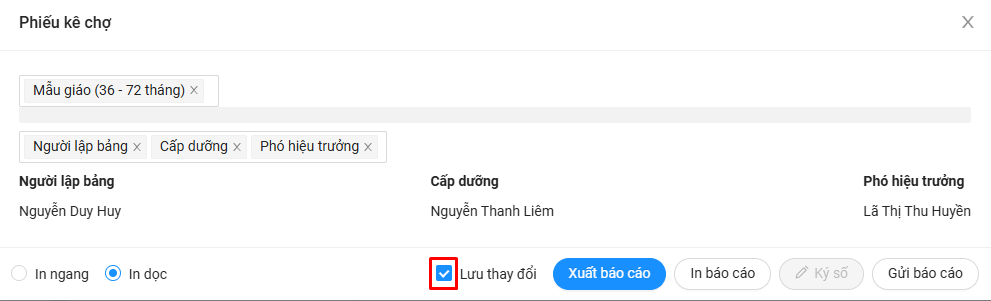
Mặc định, phần mềm sẽ tự động tick vào nút Lưu thay đổi để ghi nhớ các thiết lập của thầy/cô trước mỗi lần in báo cáo. Nếu không muốn lưu các thiết lập từ ngày hôm trước sang ngày hôm sau, thầy/cô có thể bỏ tick lựa chọn này
Nút Xuất báo cáo
Tất cả báo cáo trên phần mềm đều có tùy chọn Xuất báo cáo để lưu thành file Excel. Khi cần, thầy/cô chỉ cần nhấn chọn để xuất báo cáo ra file
Nút In Báo cáo
Để in báo cáo trực tiếp trên phần mềm thầy/cô chọn In báo cáo