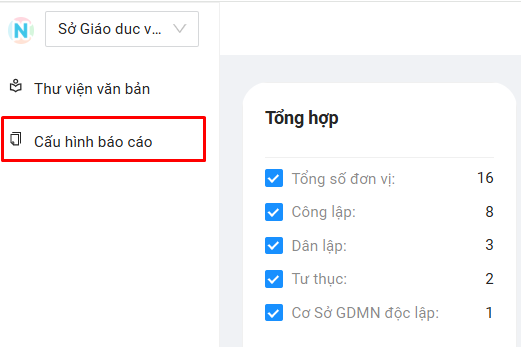
Bước 1: Bấm vào nút Cấu hình báo cáo
Bước 2: Giao diện sẽ hiển thị như hình bên dưới
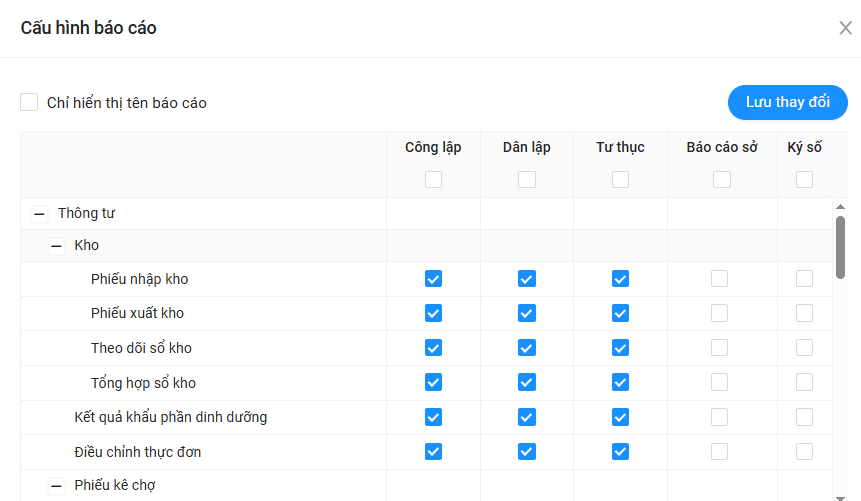
- 3 cột đầu tiên (Công lập, Dân lập, Tư thục): check hoặc bỏ check tương ứng với hiện/không hiện báo cáo theo loại hình trường
- Cột Báo cáo Sở: check nếu muốn mẫu đó đồng bộ qua CSDL Ngành
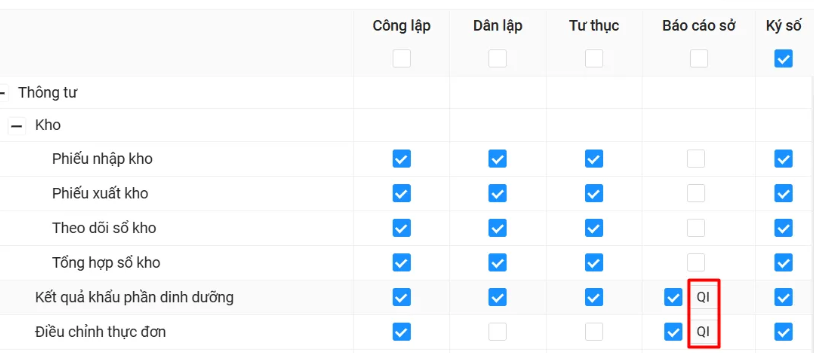
Sau khi chọn báo cáo sở thì bấm vào biểu tượng “QI” sau đó chọn báo cáo cần đồng bộ
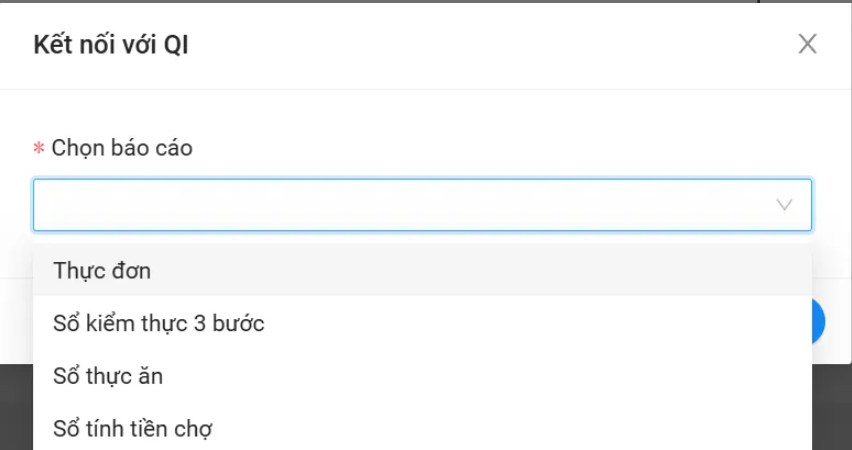
Lưu ý: Nếu muốn được kết nối với CSDL Ngành thì vui lòng liên hệ công ty để được hỗ trợ
- Cột Ký số: mẫu nào được check thì trường sẽ ký số/ký điện tử được vào mẫu đó
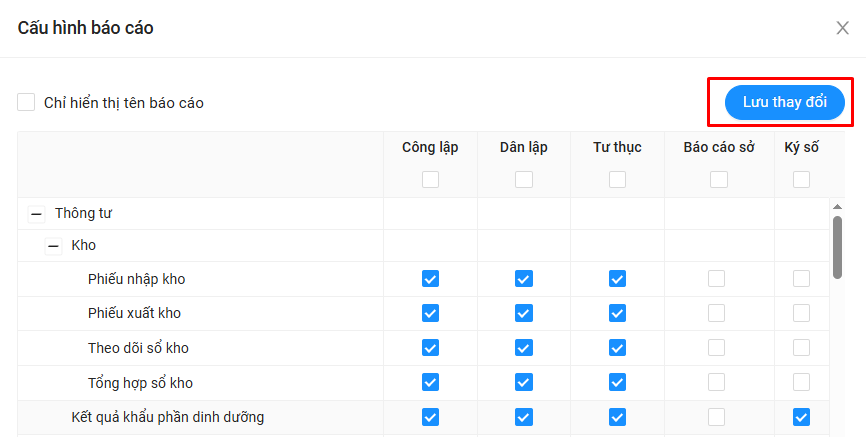
Bước 3: Sau khi check chọn xong các mẫu cần cấu hình thì bấm nút Lưu thay đổi để hoàn tất