
Nội dung chính
Trước khi thực hiện ký số/ký điện tử, thầy/cô cần cập nhật hình chữ ký vào phần mềm, nhấn vào dấu mũi tên để xem chi tiết
Ở giao diện Trang chủ, thầy/cô bấm vào tên mail ở góc phải phía trên
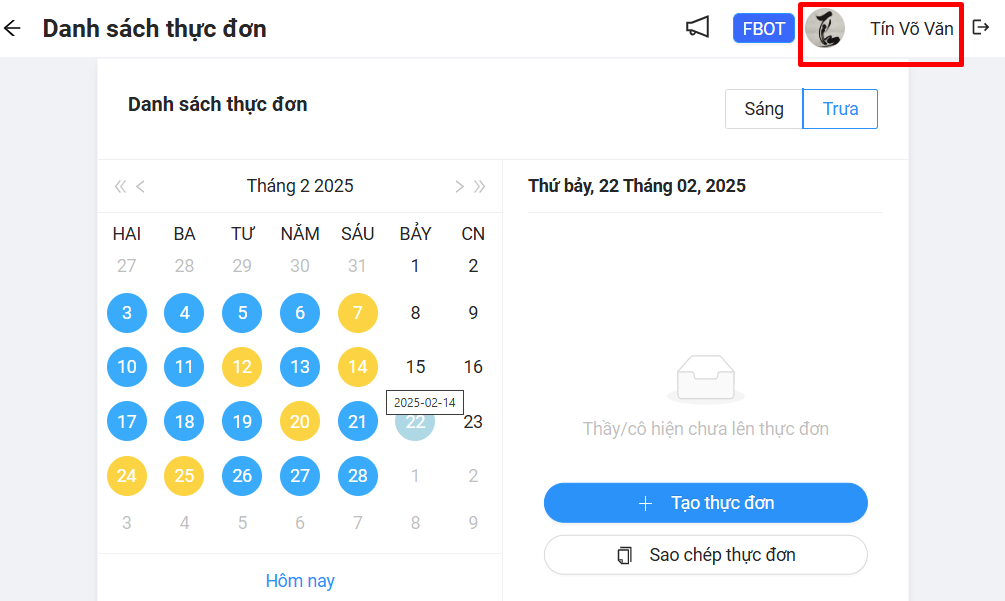
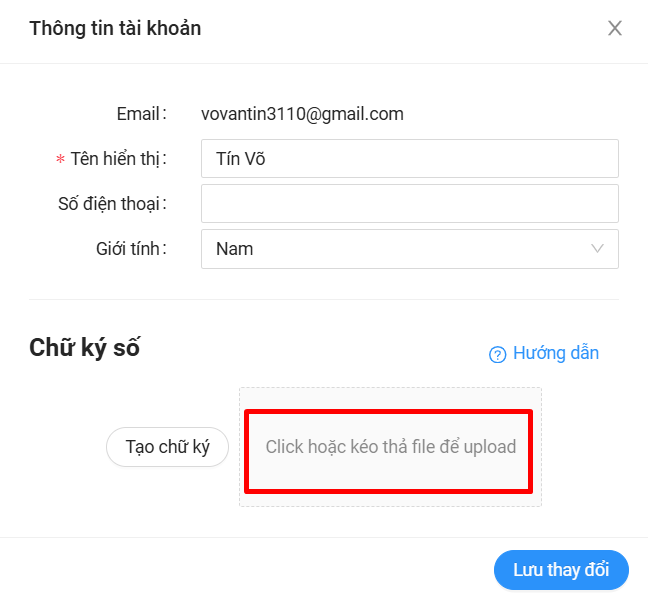
Phần mềm sẽ hiển thị bảng thông tin tài khoản như hình dưới
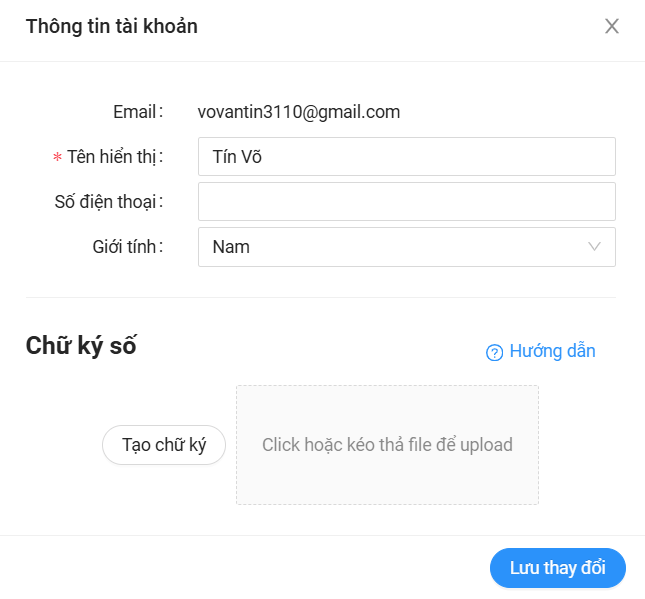
Có 2 cách để thêm chữ ký:
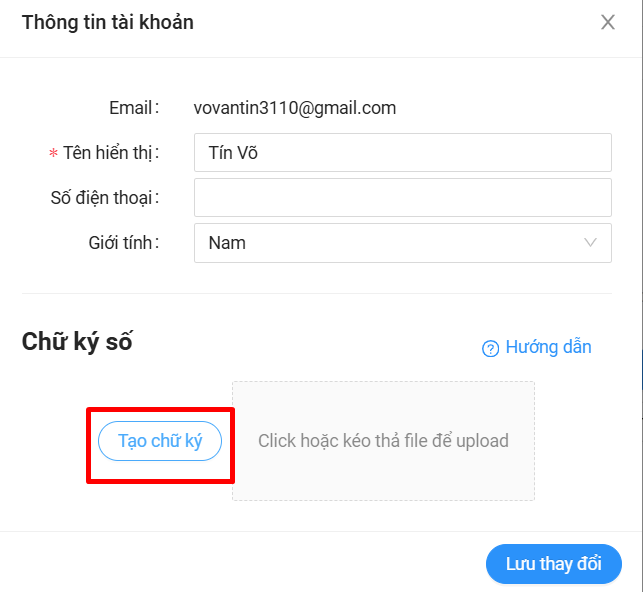
Cách 1: Tạo chữ ký trực tiếp trên phần mềm
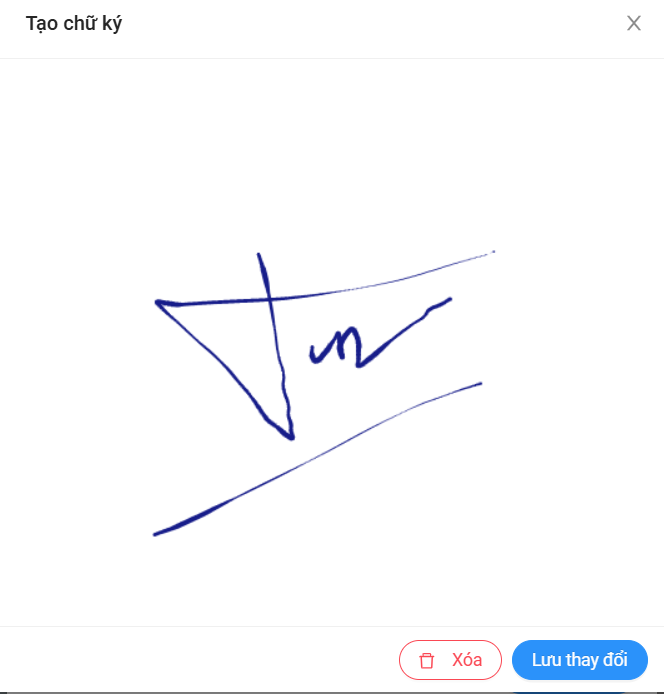
- Bấm vào nút Tạo chữ ký → Bấm giữ chuột trái sau đó ký tên của thầy/cô → Bấm nút Lưu thay đổi
- Trường hợp muốn ký lại chữ ký khác thì bấm nút Xoá sau đó ký lại
Tuy nhiên với cách này thì chữ ký tạo ra sẽ không được đẹp do dùng chuột ký. Thầy/cô có thể dùng cách 2 để tạo chữ ký đẹp hơn
Cách 2: Tải lên hình chữ ký
- Thầy/cô ký tên của mình vào tờ giấy trắng A4 sau đó lấy điện thoại chụp hình chữ ký rồi chuyển file hình vào máy tính
- Nếu muốn hình chữ ký đẹp hơn thì cô xoá nền phía sau chữ ký chỉ giữ lại nét chữ ký. Truy cập vào trang web https://remove.bg để xử lý xoá phông nền chữ ký sau đó tải file hình vừa xoá phông nền về máy tính rồi up lên phần mềm
- Ở bảng Thông tin tài khoản, bấm vào dòng Click hoặc kéo thả file để upload sau đó chọn hình chữ ký để đưa vào phần mềm và Lưu thay đổi
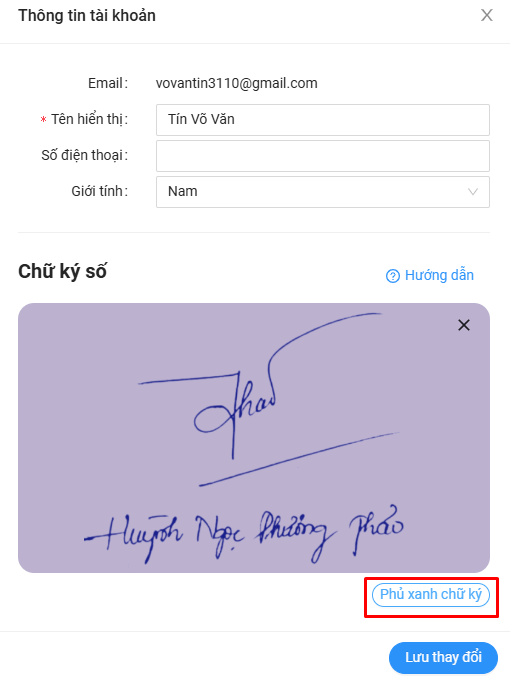
- Trường hợp nét chữ ký bị mờ thì Cô bấm vào nút Phủ xanh chữ ký để tăng độ đậm cho nét chữ ký
Thực hiện ký số/ký điện tử vào các mẫu báo cáo
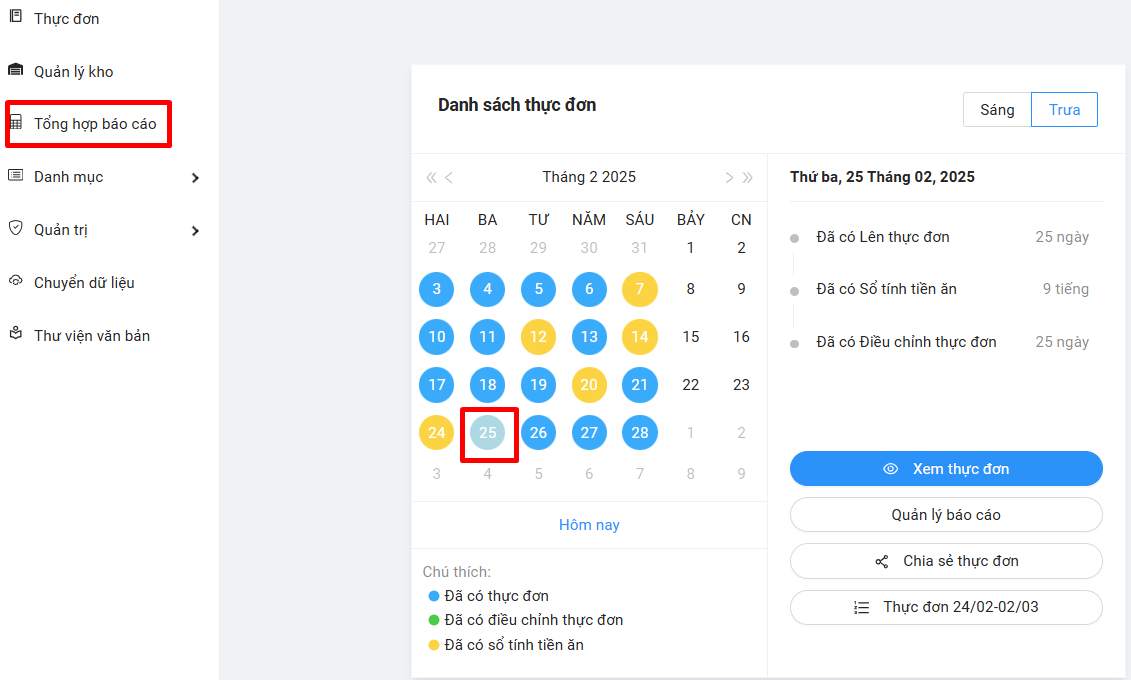
Bước 1: Cô chọn ngày cần ký sau đó bấm vào nút Tổng hợp báo cáo
Phần mềm sẽ hiển thị giao diện quản lý báo cáo, chia báo cáo thành 2 loại:
- Báo cáo, thống kê theo nhóm tuổi
- Báo cáo, thống kê chung (toàn trường)
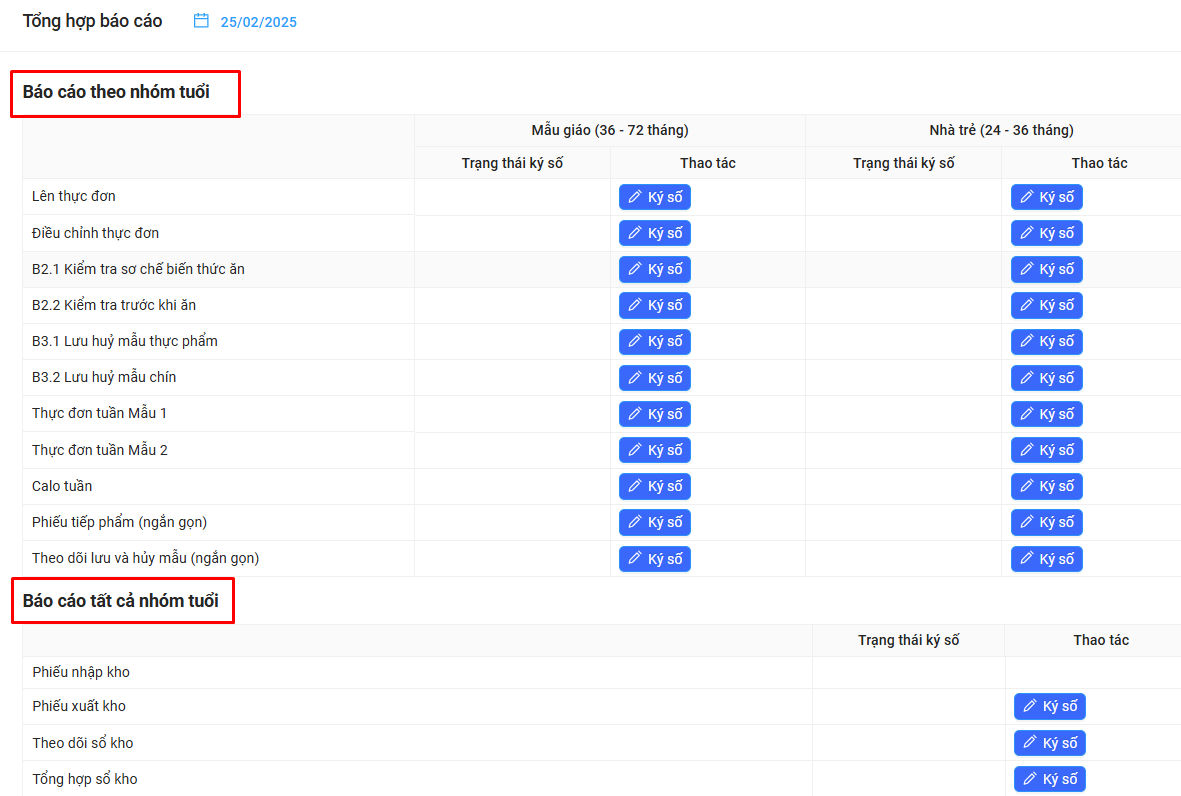
Bước 2: Cô muốn ký vào báo cáo nào, của nhóm tuổi nào thì bấm vào nút Ký số của báo cáo đó

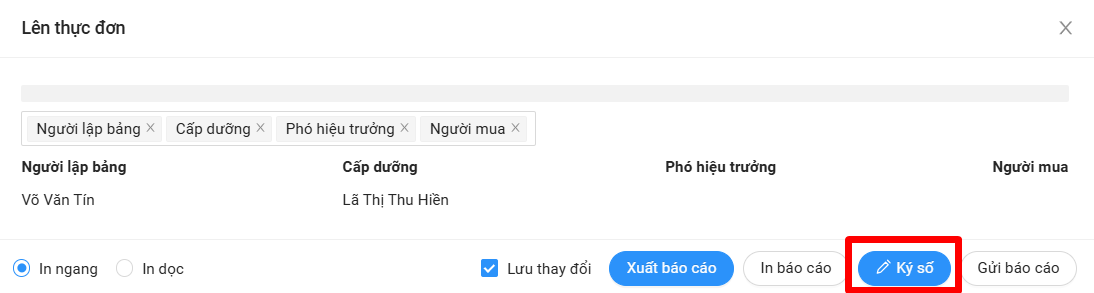
Bước 3: Bấm nút Ký số
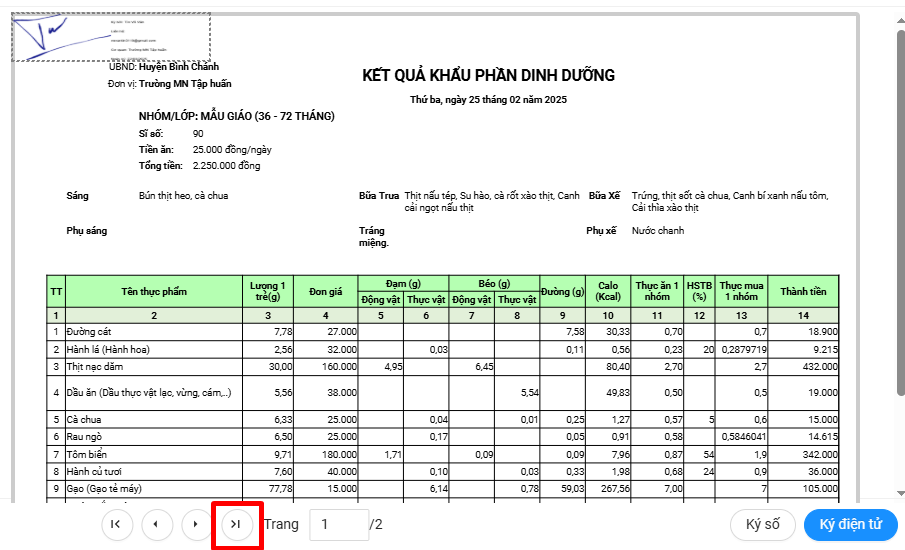
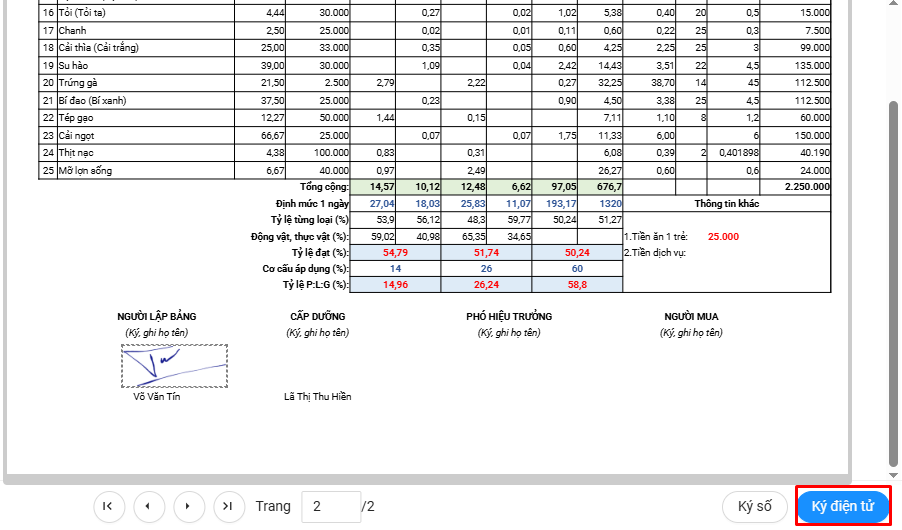
Bước 4: Bấm vào mũi tên để đi đến trang cuối, ở đó có chức vụ để ký
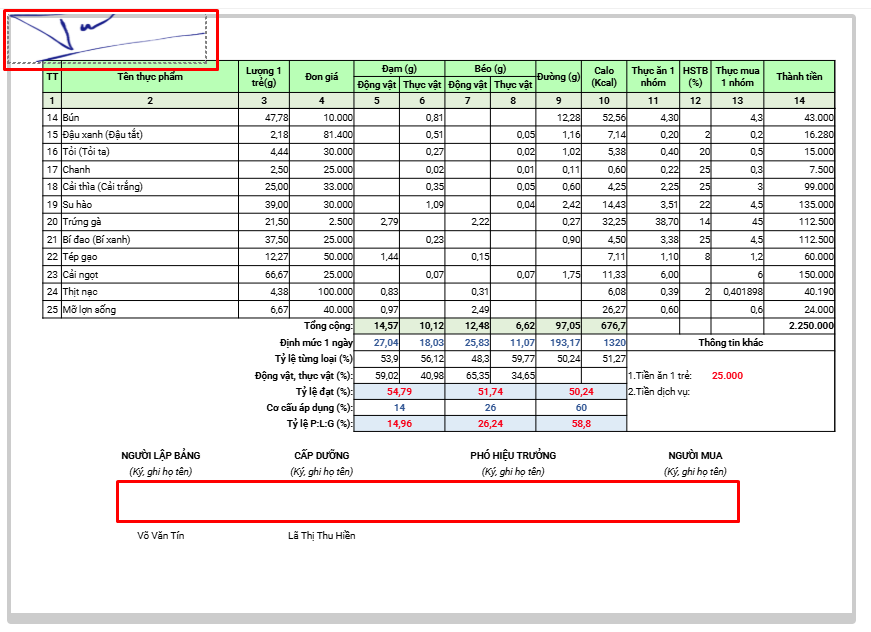
- Góc trái bên trên sẽ hiện chữ ký, Cô bấm chuột trái vào hình chữ ký rồi kéo thả đến vị trí chức vụ muốn ký
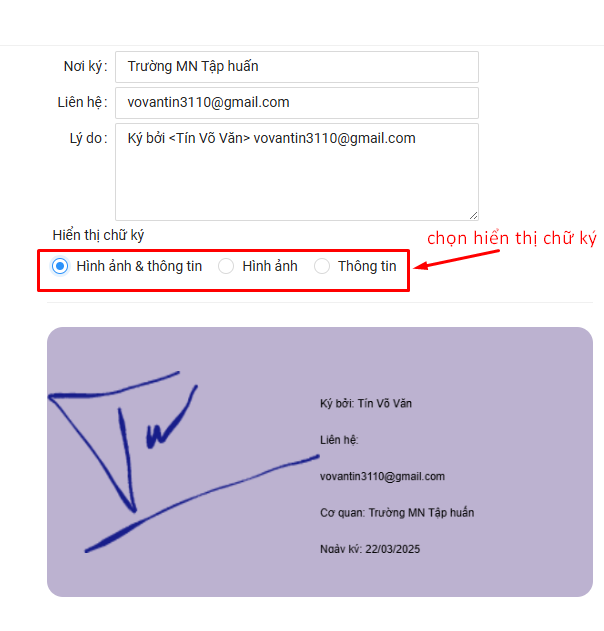
- Có thể tuỳ chỉnh hiển thị chữ ký
- Hình ảnh & thông tin: hiển thị chữ ký và bên cạnh có thông tin của người ký như: email, đơn vị, ngày ký,…
- Hình ảnh: hiển thị chữ ký
- Thông tin: hiển thị thông tin của người ký: email, đơn vị, ngày ký…
Bước 5: Bấm nút Ký điện tử. Trường hợp Cô có USB Token và muốn ký số thì bấm vào nút Ký số
- Sau khi ký thì tại Tổng hợp báo cáo sẽ hiển thị trạng thái đã ký, biểu tượng hình con mắt để xem lại báo cáo đã ký.
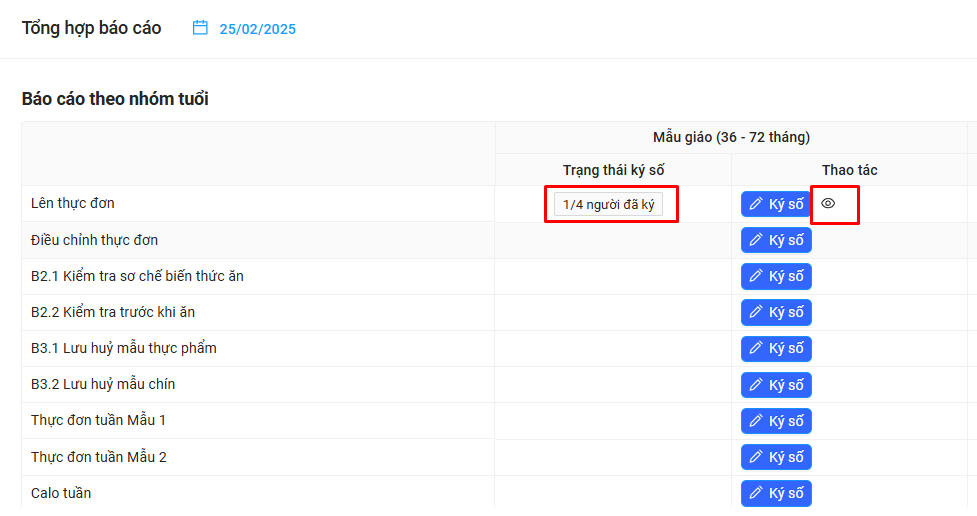
Các báo cáo khác thầy/cô cũng ký với thao tác tương tự
Ký lại báo cáo
- Nếu muốn ký lại thì Cô bấm vào nút Ký số của mẫu báo cáo cần ký lại
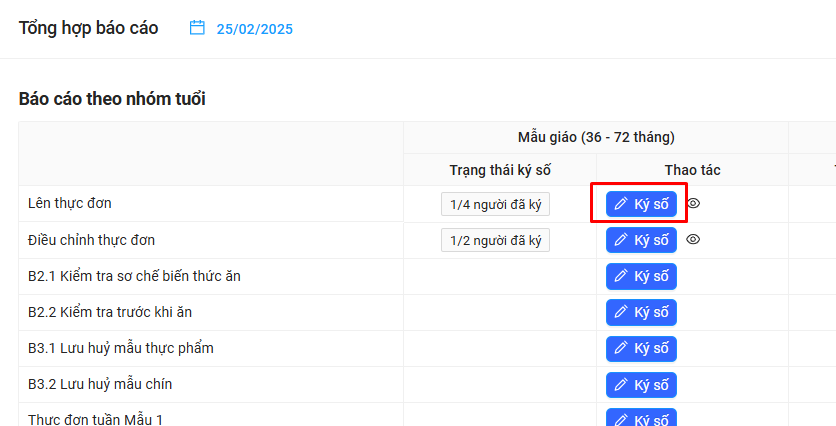
- Phần mềm sẽ hiển thị thông báo có bao nhiêu người đã ký ở báo cáo này
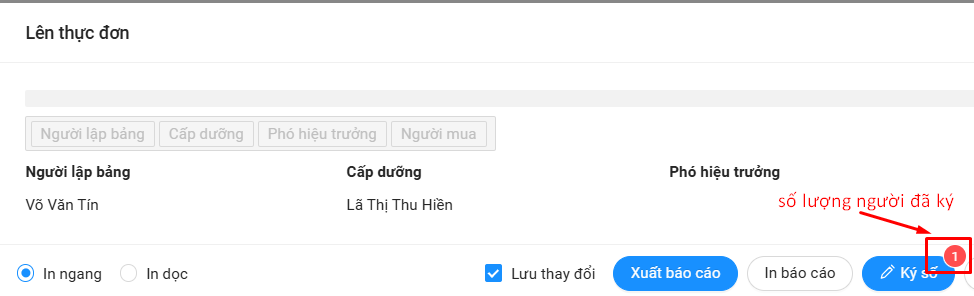
- Cô bấm vào nút Ký số, trên giao diện sẽ hiển thị chữ ký đã ký, lúc này Cô bấm nút Xoá để xoá chữ ký cũ
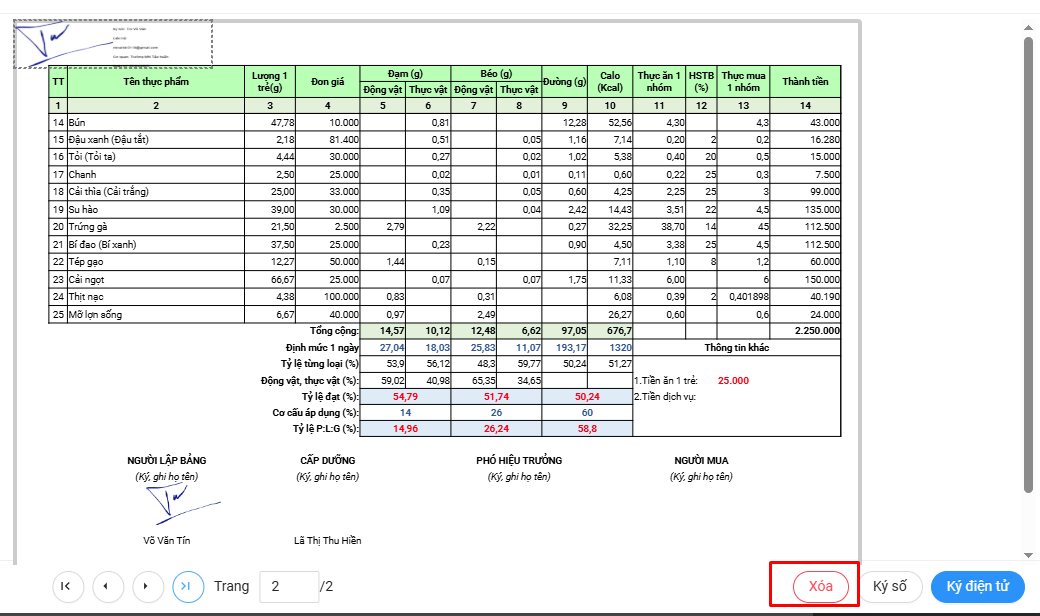
Lưu ý: trường hợp báo cáo đã có nhiều bên ký, thì khi Cô bấm xoá sẽ xoá tất cả chữ ký của các bên. Sau khi Cô ký xong thì các bên khác sẽ ký lại báo cáo này
- Thao tác ký lại tương tự như bước 2