
Mỗi trường học là một môi trường riêng biệt với cách vận hành và nhu cầu sử dụng khác nhau. Hiểu được điều đó, phần mềm Nutribot được xây dựng với tính linh hoạt cao, cho phép Thầy/Cô dễ dàng tùy chỉnh theo thực tế của đơn vị mình. Từ những thông tin cơ bản như thông tin trường, nhóm tuổi, đến các thiết lập mang tính riêng biệt – tất cả đều có thể được điều chỉnh để mang lại trải nghiệm sử dụng thuận tiện và gần gũi nhất. Dưới đây là một số mục tiêu biểu mà Thầy/Cô có thể cá nhân hóa để phù hợp hơn trong quá trình sử dụng phần mềm mỗi ngày.
Đổi đơn vị tính của thực phẩm
Phần mềm Nutribot xây dựng danh mục thực phẩm dựa trên dữ liệu từ Sách Thành phần Dinh dưỡng Việt Nam, trong đó các thực phẩm được mặc định tính theo đơn vị kilogram (kg). Tuy nhiên, trong thực tế khi đi chợ thầy/cô không phải lúc nào cũng mua thực phẩm theo đơn vị kg – ví dụ như trứng gà, trứng cút thường mua theo quả, chứ không theo kilogam. Để giúp thầy/cô dễ dàng nhập số lượng thực phẩm vào thực đơn đúng theo cách mua thực tế, mà không cần phải tự quy đổi sang kg mỗi ngày, phần mềm cho phép thầy/cô đổi đơn vị tính của từng loại thực phẩm chỉ một lần duy nhất.
Cách đổi đơn vị rất đơn giản: thầy/cô chỉ cần chọn lại đơn vị tính có sẵn trong danh mục (như “quả”, “hộp”, “ống”…) và nhập lại trọng lượng tương ứng (tính bằng gam) cho đơn vị đó. Sau khi thiết lập xong, khi nhập thực đơn, thầy/cô chỉ cần ghi số lượng theo đúng đơn vị mua thực tế, không phải quy đổi gì thêm.
Hướng dẫn chi tiết: Đổi đơn vị tính thực phẩm
Thêm mới thực phẩm
Bên cạnh các thực phẩm được xây dựng sẵn dựa trên Sách Thành phần Dinh dưỡng Việt Nam, mỗi địa phương có thể sử dụng thêm những loại thực phẩm đặc trưng riêng phù hợp với vùng miền. Hiểu rõ nhu cầu này, phần mềm Nutribot cho phép thầy/cô chủ động và linh hoạt tự thêm mới các loại thực phẩm địa phương vào danh mục thực phẩm của đơn vị mình.
Việc thêm mới thực phẩm được thiết kế hết sức đơn giản và dễ thao tác. Thầy/cô chỉ cần thực hiện một lần duy nhất: nhập đầy đủ các thông tin cần thiết theo các mục đã được phần mềm hướng dẫn sẵn, sau đó lưu lại. Ngay lập tức, thực phẩm mới sẽ được bổ sung vào danh mục và sẵn sàng sử dụng cho tất cả các lần xây dựng thực đơn sau này, mà không cần phải thêm lại.
Để đảm bảo phần mềm có thể tự động tính toán chính xác tỷ lệ các chất dinh dưỡng và năng lượng trong thực đơn, khi thêm mới thực phẩm, thầy/cô vui lòng nhập đủ thông tin về thành phần dinh dưỡng trên 100 gam thực phẩm. Những thông tin này thường được in sẵn trên bao bì sản phẩm nên thầy/cô có thể dễ dàng tra cứu và nhập liệu.”
Hướng dẫn chi tiết: Thêm mới thực phẩm
Thiết lập định mức dinh dưỡng phù hợp với quy định ở địa phương
Phần mềm Nutribot đã thiết lập sẵn định mức dinh dưỡng theo đúng khuyến nghị trong Văn bản hợp nhất số 01/VBHN-BGDĐT, phù hợp với từng nhóm độ tuổi. Tuy nhiên, tùy vào điều kiện cụ thể của từng địa phương hoặc theo quy định của cấp quản lý, cơ cấu hoặc tỷ lệ đạt về dinh dưỡng có thể cần được điều chỉnh cho phù hợp với thực tế.
Để đáp ứng yêu cầu này, Nutribot hỗ trợ các đơn vị chủ động thay đổi và cập nhật lại định mức dinh dưỡng theo nhu cầu. Thao tác điều chỉnh được thiết kế đơn giản, dễ thực hiện – thầy/cô chỉ cần thiết lập một lần duy nhất; sau đó phần mềm sẽ tự động áp dụng cho toàn bộ thực đơn của đơn vị, đảm bảo sự thống nhất và thuận tiện trong quá trình sử dụng.”
Hướng dẫn chi tiết: Thiết lập định mức dinh dưỡng
Thiết lập nhóm trẻ theo thực tế của trường
Mặc định, phần mềm Nutribot đã thiết lập sẵn hai nhóm trẻ theo độ tuổi: nhóm nhà trẻ (24 –36 tháng) và nhóm mẫu giáo (36 –72 tháng), kèm theo định mức dinh dưỡng tương ứng theo khuyến nghị chính thức. Nếu trường của thầy/cô có đủ hai nhóm tuổi này thì không cần điều chỉnh gì thêm.
Tuy nhiên, trong trường hợp đơn vị chỉ tổ chức chăm sóc và giáo dục trẻ mẫu giáo, thầy/cô có thể xóa nhóm nhà trẻ để tránh nhầm lẫn khi xây dựng thực đơn và nhập dữ liệu. Ngược lại, nếu trường có nhận thêm trẻ dưới 24 tháng tuổi (6–24 tháng), thầy/cô cũng có thể dễ dàng thêm nhóm tuổi này vào phần mềm.
Việc thêm hoặc xóa nhóm trẻ chỉ cần thực hiện một lần duy nhất khi thiết lập ban đầu; sau đó, phần mềm sẽ hiển thị đúng các nhóm tuổi theo thực tế của đơn vị mỗi khi lên thực đơn, giúp đảm bảo tính chính xác và thuận tiện trong quá trình sử dụng
Hướng dẫn chi tiết: Thiết lập nhóm tuổi
Cấu hình bữa ăn
Trong phần mềm Nutribot, thực đơn của trẻ được chia thành các bữa ăn cụ thể trong ngày như: bữa sáng, phụ sáng, bữa trưa, phụ trưa, bữa xế và phụ xế. Trong mỗi bữa ăn, thầy/cô có thể nhập nhiều món ăn cùng lúc – ví dụ, trong bữa trưa có thể nhập đầy đủ các món như cơm, canh, món mặn, món xào hoặc luộc vào cùng một ô ‘bữa trưa’.
Tuy nhiên, đối với những đơn vị có nhu cầu quản lý thực đơn chi tiết hơn, muốn tách riêng các món trong bữa trưa theo tiêu đề cụ thể như: Cơm, Canh, Món mặn, Món xào, Món luộc…, Nutribot hoàn toàn hỗ trợ tùy chỉnh cấu trúc bữa ăn theo yêu cầu.
Việc cấu hình chi tiết này chỉ cần thực hiện một lần duy nhất trong phần thiết lập ban đầu, sau đó sẽ được áp dụng tự động cho tất cả các thực đơn, giúp thầy/cô dễ dàng nhập liệu, quản lý và theo dõi khẩu phần ăn của trẻ một cách rõ ràng và chính xác hơn
Hướng dẫn chi tiết: Cấu hình bữa ăn
Thiết lập có sử dụng tính năng điều chỉnh thực đơn hay không
Nutribot có tính năng lên thực đơn để giúp thầy/cô lên thực đơn dự trù của 1 ngày. Thực đơn này thường được dự trù trước ngày thực tế để phục vụ công tác chuẩn bị và mua sắm thực phẩm cho ngày sử dụng thực tế. Tuy nhiên khi đến thực tế ngày đó có thể xảy ra chênh lệch như sỉ số thực tế thay đổi so với dự trù trước đó, lượng thực phẩm nhà cung cấp giao đến không đúng số lượng đã đặt.
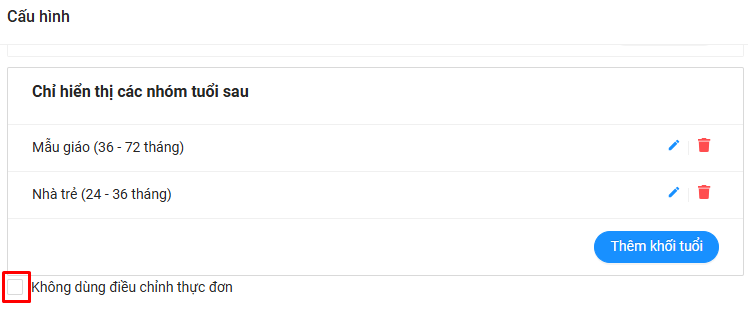
Để xử lý các tình huống này, Nutribot cung cấp tính năng Điều chỉnh thực đơn, cho phép thầy/cô cập nhật lại sỉ số và lượng thực phẩm thực tế ngay trong hệ thống. Nhờ đó, trong một ngày, hệ thống sẽ lưu lại hai phiên bản thực đơn là thực đơn dự trù ban đầu và thực đơn điều chỉnh theo thực tế. Tuy nhiên trong quá trình sử dụng một số trường có nhu cầu chỉnh sửa trực tiếp trên thực đơn dự trù, thay vì sử dụng tính năng điều chỉnh thực đơn. Để đáp ứng nhu cầu linh hoạt đó, Nutribot có lựa chọn Không dùng điều chỉnh thực đơn, giúp trường cập nhật dữ liệu theo cách phù hợp với quy trình vận hành.
Việc chọn sử dụng hoặc không sử dụng tính năng Điều chỉnh thực đơn thầy/cô nên xác định rõ ngay từ đầu, để đảm bảo tính nhất quán và chính xác của dữ liệu trong quá trình sử dụng.
Thao tác: chọn Quản trị -> Cấu hình -> tick vào Không dùng điều chỉnh thực đơn
Thiết lập dấu phân tách số thập phân, hàng nghìn
Tùy theo nhu cầu tại đơn vị Thầy/Cô có thể lựa chọn dấu phân tách số theo 2 kiểu:
- Dấu tách thập phân: , (phẩy) Dấu tách hàng nghìn: . (chấm)
- Dấu tách thập phân: . (chấm) Dấu tách hàng nghìn: , (phẩy)
Mặc định phần mềm phân cách số thập phân sẽ sử dụng dấu chấm, còn dấu phẩy sẽ phân cách hàng nghìn. Trường hợp Cô tùy chỉnh theo cấu hình phân cách số thập phân sẽ sử dụng dấu phẩy, còn dấu chấm thì phân cách hàng nghìn thì các file in từ phần mềm sẽ theo tùy chỉnh này, còn số hiển thị trên phần mềm vẫn sẽ theo mặc định của phần mềm bởi vì phần mềm đang sử dụng theo quy chuẩn chung của châu Âu
Trường hợp file xuất excel Cô muốn chỉnh dấu phân tách số thì có thể ấn vào đây để xem chi tiết hướng dẫn
Bước 1: Tại giao diện màn hình Excel, bấm vào File

Bước 2: Bấm vào Options

Bước 3: Bấm vào Advanced ở danh sách bên trái

Bước 4: Bấm vào Use system separators để bỏ check, chỉnh sửa thiết lập ở mục Decimal symbol thành dấu “,” và Thousands separator thành dấu “.”
Sau cùng bấm OK

Nếu muốn đổi dấu chấm thành phẩy cũng thực hiện tương tự.
👉 Sau khi thầy/cô đã hoàn tất việc cấu hình Nutribot phù hợp với nhu cầu sử dụng của trường, nếu trong quá trình sử dụng có bất kỳ thắc mắc nào, đừng ngần ngại liên hệ hỗ trợ, đăng ký tập huấn và góp ý với công ty